


สำหรับใครที่กำลังส่งพัสดุไปไต้หวัน หรือซื้อของออนไลน์จากไต้หวันส่งมาประเทศไทย คงจะเคยได้ยินชื่อ “EZ WAY” (หรือ EZ WAY 易利委) กันมาบ้างแล้ว ซึ่งเป็นแอปพลิเคชันของกรมศุลกากรไต้หวันที่ใช้สำหรับการแจ้งนำเข้าสินค้าและยืนยันตัวตนผู้รับพัสดุ เพื่อให้การผ่านพิธีการศุลกากรเป็นไปอย่างรวดเร็ว
โดยเฉพาะคนไทยที่ต้องทำ “Real-Name Authorization” (การยืนยันตัวตนจริง) หากไม่ลงทะเบียน อาจทำให้พัสดุของคุณตกค้างหรือถูกส่งคืนได้ วันนี้เรามี วิธีสมัคร EZ WAY ฉบับคนไทย มาแนะนำเป็นขั้นตอนง่ายๆ พร้อมรูปภาพประกอบ จะทำตามไม่ยากเลย!
ขั้นตอนที่ 1: ดาวน์โหลดแอปพลิเคชัน EZ WAY (ตามภาพ)
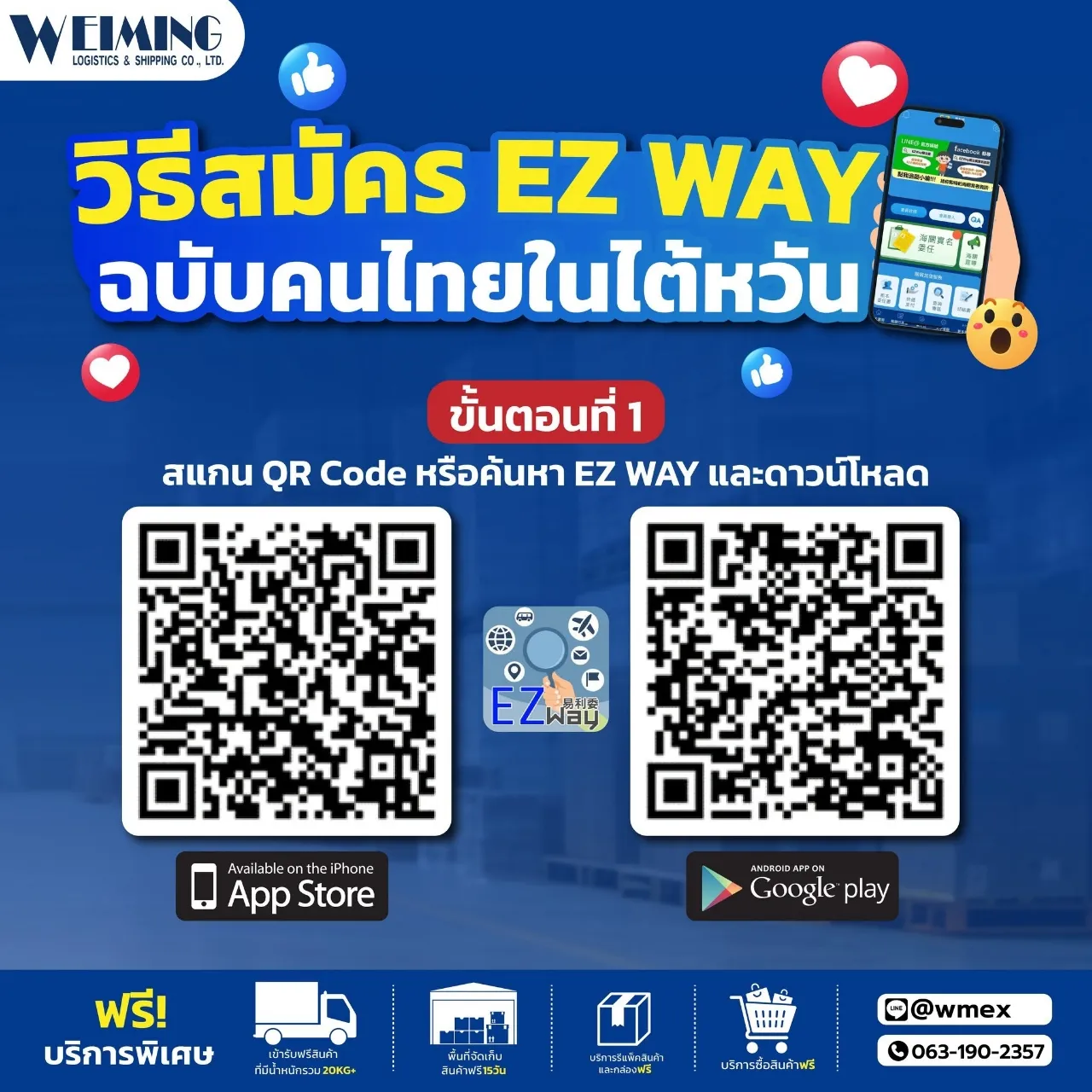
เริ่มต้นด้วยการโหลดแอป EZ WAY ลงในสมาร์ทโฟนของคุณ โดยแอปนี้มีให้ดาวน์โหลดทั้งในระบบ iOS (App Store) และ Android (Google Play)
- สำหรับผู้ใช้ iPhone: สแกน QR Code เพื่อไปที่ App Store หรือค้นหาคำว่า “EZ WAY” ใน App Store
- สำหรับผู้ใช้ Android: สแกน QR Code เพื่อไปที่ Google Play หรือค้นหาคำว่า “EZ WAY” ใน Play Store
ขั้นตอนที่ 2: ตั้งค่าและเปลี่ยนภาษา (ตามภาพ)
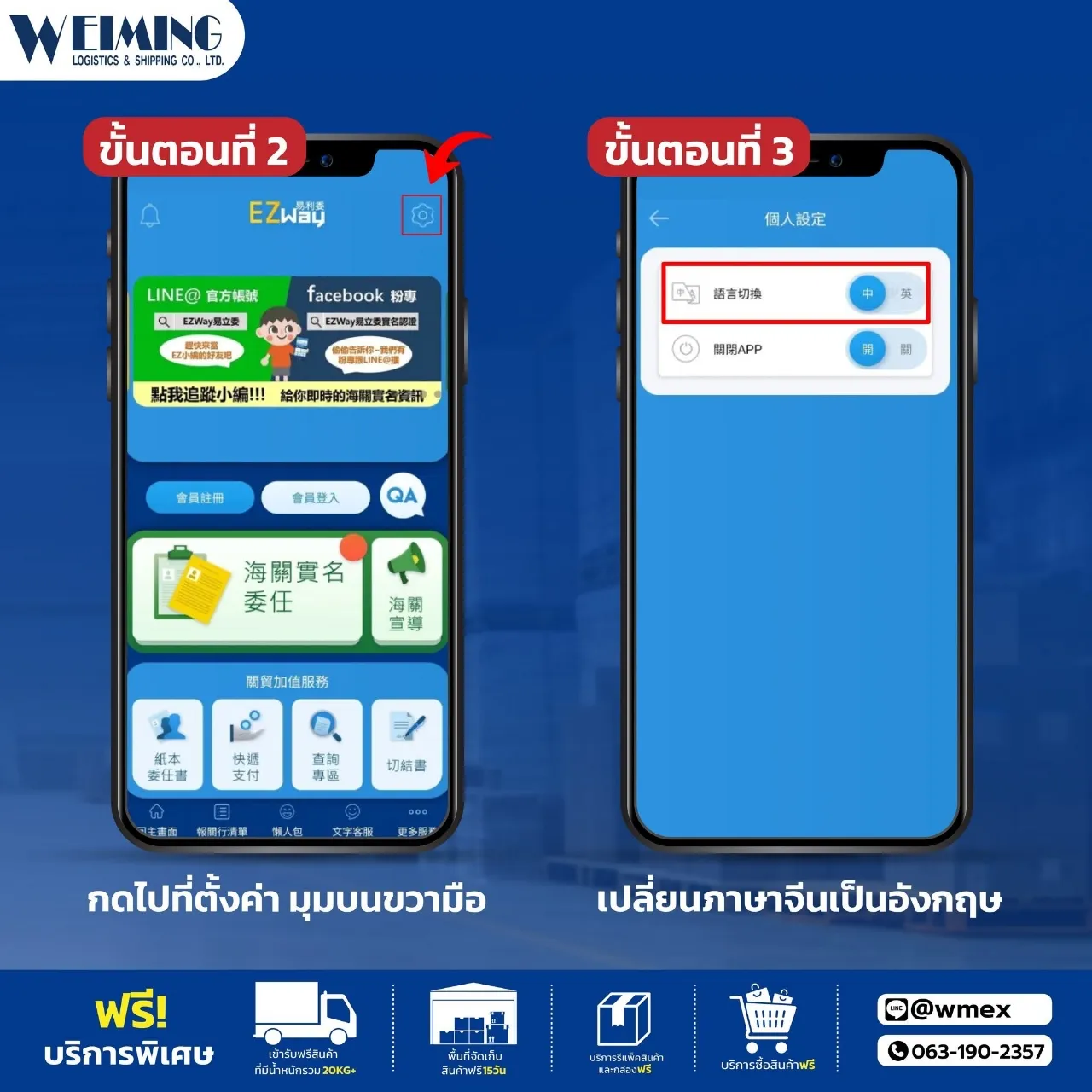
เมื่อเปิดแอปมาแล้ว หน้าจอหลักจะเป็นภาษาจีนกลาง เพื่อให้เข้าใจง่ายขึ้น ให้เราทำการตั้งค่าภาษาเป็นภาษาอังกฤษก่อน
- มองหาสัญลักษณ์ เฟือง (Settings) ที่มุมขวาบนของหน้าจอ
- กดเข้าไปในเมนูตั้งค่า แล้วมองหาตัวเลือก “Language Switch” หรือ “ภาษา”
- เลือกเปลี่ยนเป็น “English” (หรือ “อังกฤษ”) เท่านี้เมนูต่างๆ ในแอปจะแสดงผลเป็นภาษาอังกฤษให้เราเข้าใจได้ง่ายขึ้น
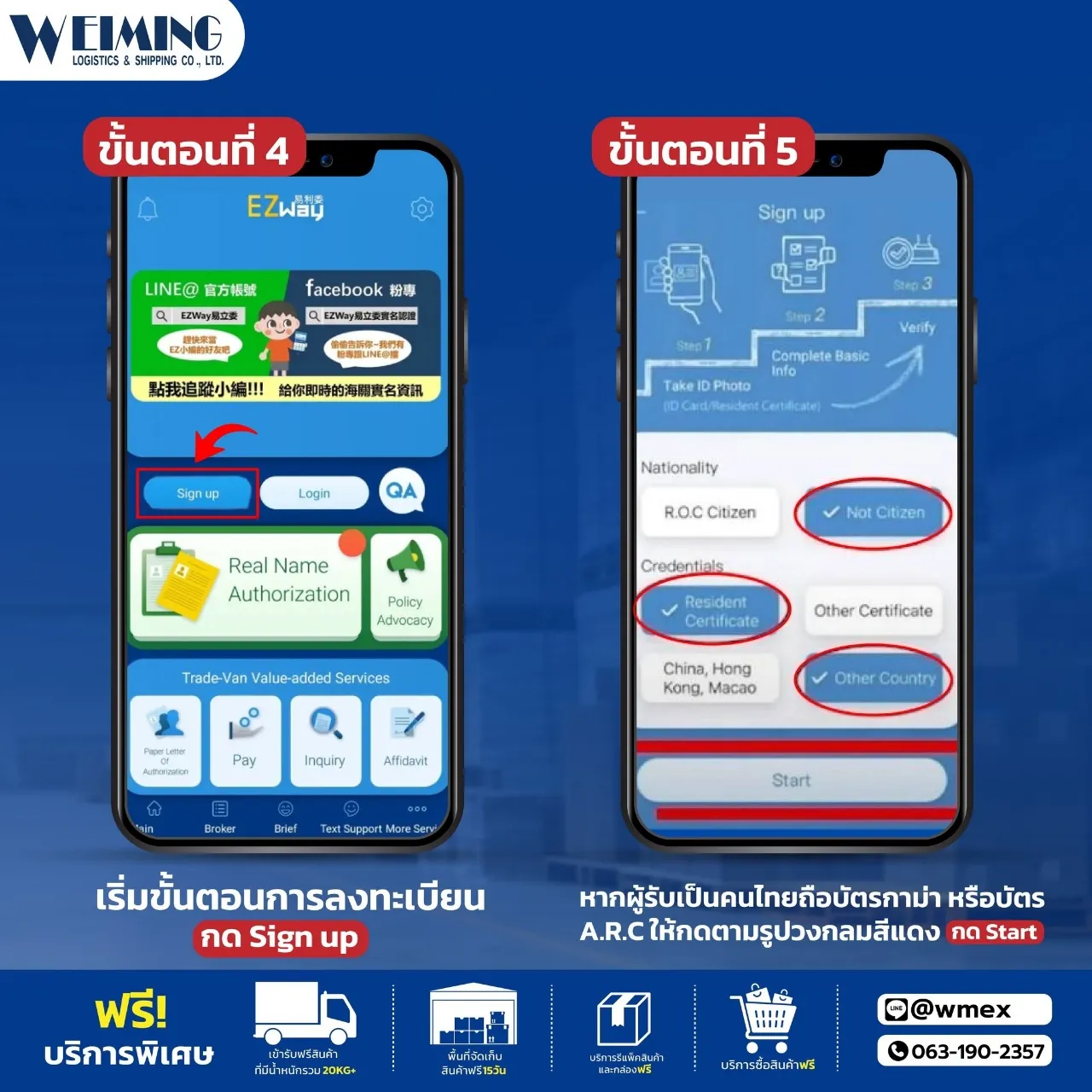
ขั้นตอนที่ 3: สมัครสมาชิก (Sign Up) และเลือกสัญชาติ (ตามภาพ)
เมื่อเปลี่ยนภาษาเสร็จแล้ว ให้เริ่มกระบวนการสมัครสมาชิก ดังนี้
- ที่หน้าแรก ให้กดปุ่มสีฟ้า “Sign up” (สมัครสมาชิก) ที่มุมซ้ายล่าง
- ในหน้า Nationality (สัญชาติ) ให้เลือกตัวเลือก “Not Citizen” (ไม่ใช่พลเมืองไต้หวัน)
- ในส่วนของ Credentials (เอกสารยืนยันตัวตน) ให้เลือก “Resident Certificate” (หรือบัตรประจำตัวประชาชน / ใบอนุญาตมีถิ่นที่อยู่)
- ในส่วน Select Country / Region ให้เลือก “Other Country” (ประเทศอื่นๆ) เนื่องจากคุณเป็นคนไทย
- เมื่อเลือกข้อมูลครบแล้ว ให้กดปุ่ม “Start” (เริ่มต้น) เพื่อไปยังขั้นตอนถัดไป
หมายเหตุสำคัญ: สำหรับคนไทยที่ยังไม่มีถิ่นที่อยู่ในไต้หวัน ให้เลือก “Resident Certificate” และ “Other Country” ตามที่กล่าวมาข้างต้นเสมอ
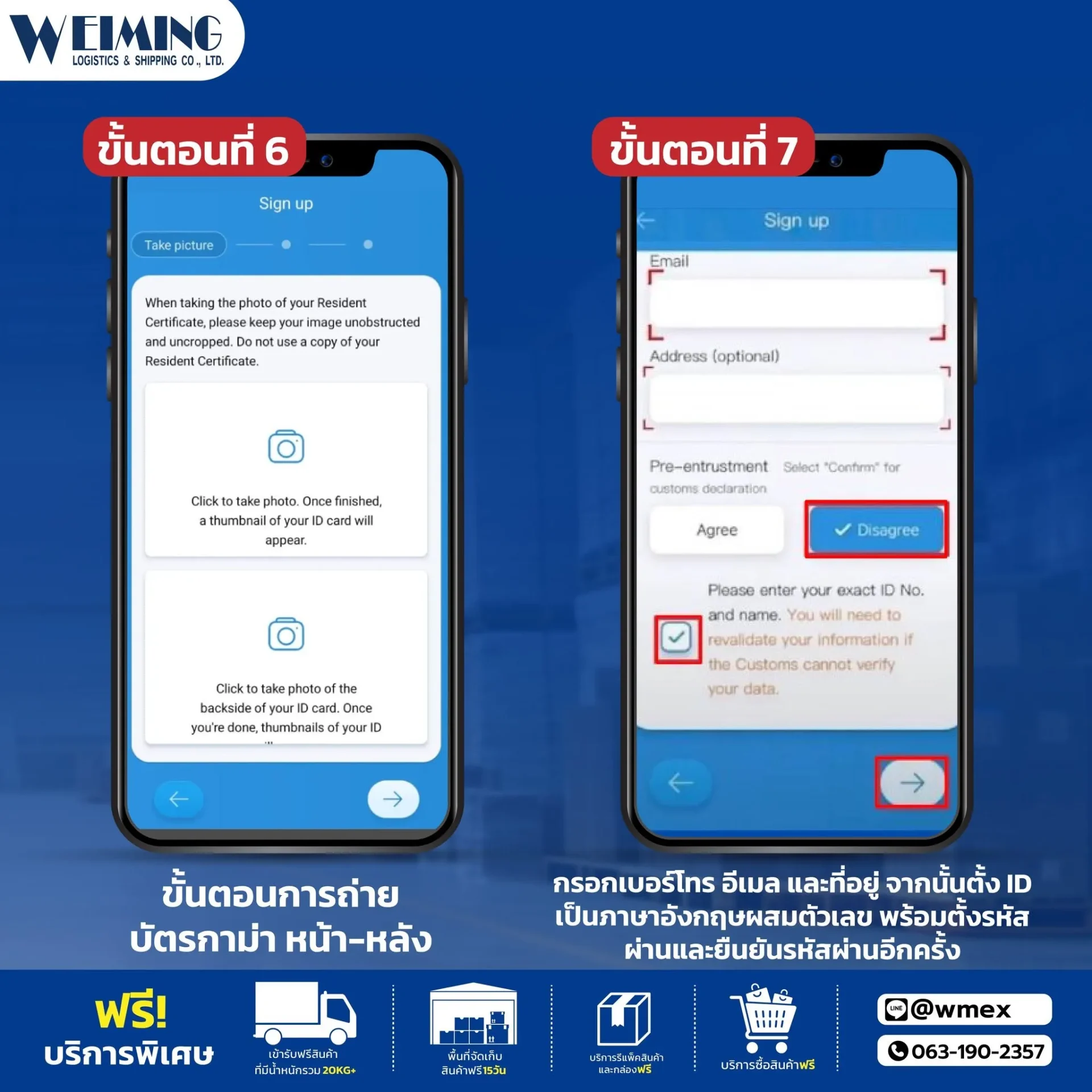
ขั้นตอนที่ 4: ถ่ายรูปบัตรประชาชนและกรอกข้อมูล (ตามภาพ)
เข้าสู่ขั้นตอนการถ่ายรูปและกรอกข้อมูลส่วนตัวเพื่อยืนยันตัวตน (Real-Name Verification)
- ถ่ายรูปบัตรประชาชน: ให้ถ่ายรูปบัตรประจำตัวประชาชนไต้หวันของคุณ (หรือพาสปอร์ต) ทั้ง ด้านหน้า และ ด้านหลัง ให้ชัดเจน ไม่มีเงามืด และไม่มีการบัง การถ่ายให้อยู่ในกรอบของแอปจะช่วยให้ระบบอ่านข้อมูลได้ดีที่สุด
- กรอกข้อมูล: ในขั้นตอนที่ 7 (ตามรูป) ให้กรอกข้อมูลให้ครบถ้วน:
– Email: กรอกอีเมลที่ใช้ติดต่อได้จริง
– Address (Optional): ที่อยู่ (ไม่จำเป็นต้องกรอกก็ได้สำหรับคนไทยที่ส่งพัสดุครั้งแรก) - เลือกตัวเลือก Pre-entrustment: ในส่วนที่ถามว่า “Select ‘Confirm’ for customs declaration” ให้เลือกเป็น “Disagree” เพื่อความปลอดภัยในการแจ้งภาษีด้วยตนเอง
- ยืนยันข้อมูล: ให้ทำการ ติ๊กถูก (Checkbox) ที่ช่องยืนยันว่าข้อมูลถูกต้อง จากนั้นกดปุ่ม ลูกศร (Next/Arrow) เพื่อส่งข้อมูลไปยังระบบ
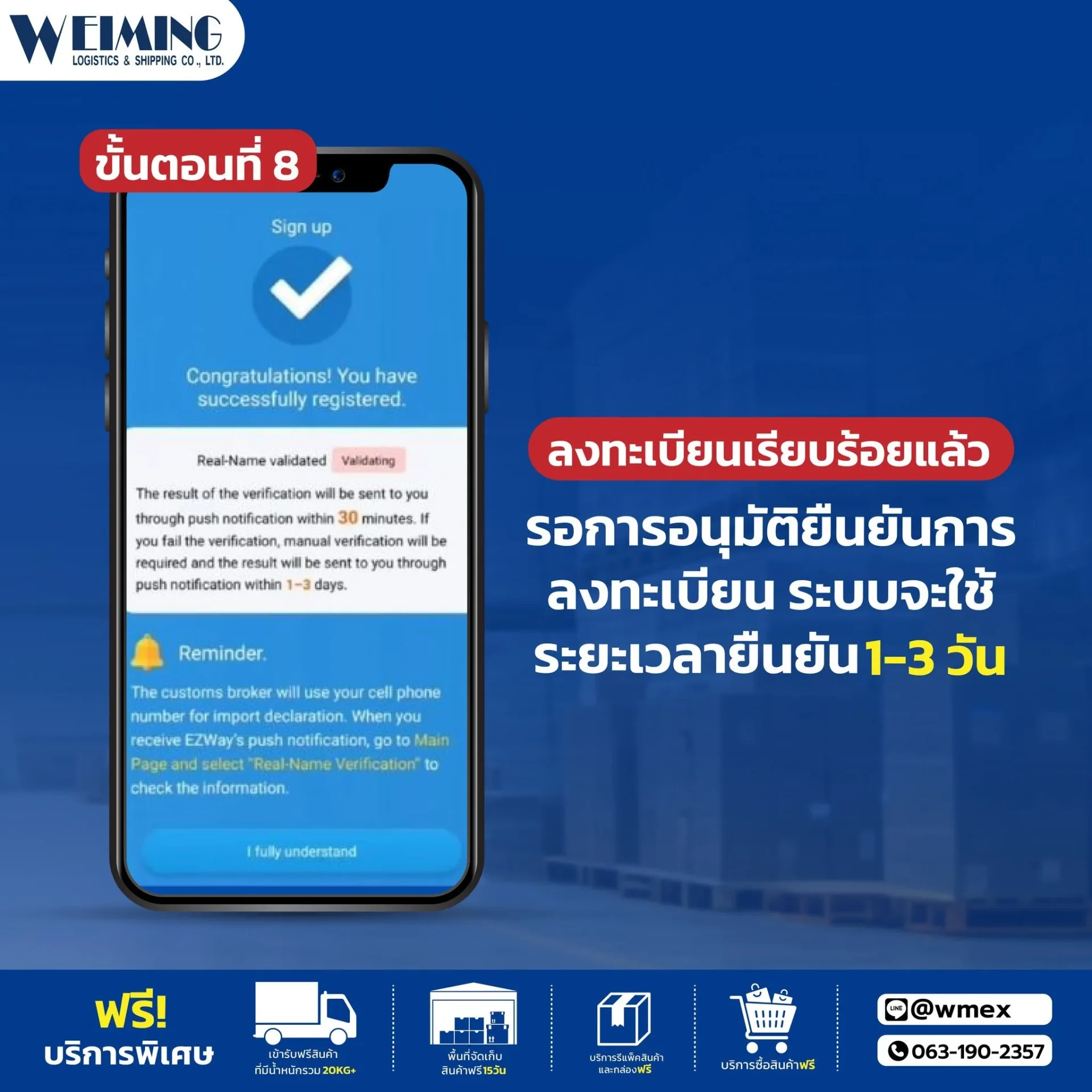
ขั้นตอนที่ 5: รอการยืนยันตัวตน (ตามภาพ)
หลังจากที่คุณกดยืนยันข้อมูลไปแล้ว คุณจะเข้าสู่ขั้นตอนสุดท้ายคือการรอให้ระบบตรวจสอบข้อมูลตัวตนของคุณ
- หากข้อมูลถูกต้อง: ระบบจะแจ้งเตือน (Push Notification) ผ่านแอป ว่า “Real-Name Validation Successful” และคุณจะได้รับผลการอนุมัติภายใน 30 นาที
- หากข้อมูลไม่ผ่าน: ระบบจะแจ้งเตือนให้คุณทำการ ยืนยันตัวตนด้วยตนเอง (Manual Verification) และผลการตรวจสอบจะใช้เวลาในการอนุมัติประมาณ 1-3 วันทำการ
คำเตือน : หากคุณเคยทำการลงทะเบียน EZ WAY มาก่อนแล้ว แต่เปลี่ยนเบอร์โทรศัพท์ อย่าลืมไปอัปเดตข้อมูลในแอปด้วย เพราะนายหน้าศุลกากร (Customs Broker) จะใช้เบอร์โทรศัพท์ที่คุณลงทะเบียนไว้สำหรับการแจ้งนำเข้าเท่านั้น หากเบอร์ไม่ตรง พัสดุจะแจ้งนำเข้าไม่ได้
การสมัคร EZ WAY เป็นขั้นตอนสำคัญที่ช่วยให้พัสดุและสินค้าของคุณผ่านพิธีการศุลกากรไต้หวันได้อย่างราบรื่น ไม่ต้องเสียเวลารอนาน หากคุณมีปัญหาในขั้นตอนใด สามารถติดต่อสอบถามผ่าน LINE Official หรือช่องทางอื่นๆ ที่ปรากฏในภาพท้ายๆ ของแอปได้เลย